
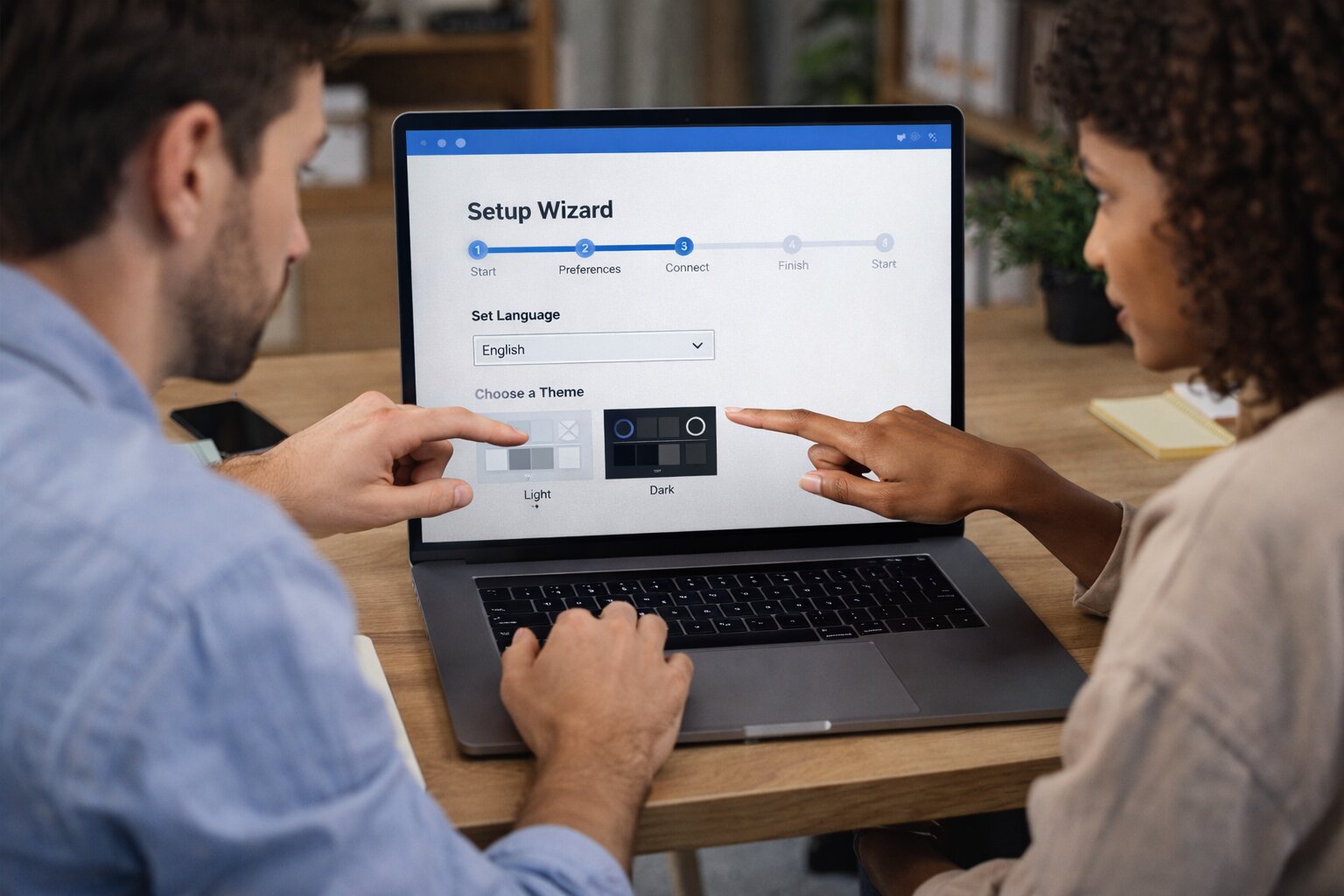
很多人安装了沉浸式翻译之后,会有一个明显的感受:
能用,但不好用。
常见问题包括:
- 翻译看起来很乱
- 页面排版不舒服
- 翻译不够自然
其实这些问题,大多数不是工具本身,而是:
设置没有调好。
这篇文章直接帮你把最关键的设置讲清楚,让体验提升一个层级。
一、先确认你用的是正确版本


如果你发现体验异常,第一步不是调设置,而是确认版本。
建议直接使用官方版本:
很多问题,其实来自:
- 非官方版本
- 插件被修改
- 安装来源不正确
二、最关键的3个设置(决定体验)

7
1. 双语对照模式(必须开启)
这是沉浸式翻译的核心。
开启后:
- 原文保留
- 翻译嵌入
效果是:
阅读不会被打断。
2. 段落翻译模式(强烈推荐)
相比整页翻译:
- 更自然
- 更符合阅读习惯
特别适合:
- 技术文档
- 长文章
3. 自动翻译(按需开启)
建议:
- 常用网站开启自动翻译
- 其他页面手动触发
这样可以避免:
- 页面卡顿
- 不必要的加载
三、进阶设置(提升体验的关键)

6
1. 翻译引擎选择
不同场景建议不同配置:
- 普通网页:默认引擎
- 专业内容:AI翻译
这样可以平衡:
- 速度
- 准确性
2. 字体与排版调整
如果你觉得页面“乱”,可以:
- 调整翻译字体大小
- 调整行距
- 关闭部分翻译区域
3. 只翻译选中内容
对于复杂内容:
选中翻译更精准。
适合:
- 精读
- 技术分析
四、不同场景推荐配置

6
场景1:阅读英文文章
推荐设置:
- 双语模式开启
- 段落翻译开启
场景2:技术文档
推荐:
- 段落翻译
- AI引擎
场景3:跨境电商
推荐:
- 自动翻译开启
- 保留原文结构
场景4:视频字幕
推荐:
- 双语字幕
- 保持简洁显示
五、最常见的设置误区


❌ 误区1:所有功能全开
结果:
- 页面混乱
- 性能下降
❌ 误区2:不开双语模式
这样会失去最大优势。
❌ 误区3:插件过多
容易导致:
- 冲突
- 卡顿
六、一套最推荐的配置(直接照抄)
如果你不想研究,可以直接用这套:
标准配置:
- 双语模式:开启
- 段落翻译:开启
- 自动翻译:按需
- 引擎:默认 + AI
七、一个关键认知


有人会这么以为:
翻译工具的核心是“翻得准”。
其实更重要的是:
是否打断阅读。
沉浸式翻译的优势在于:
让翻译变成“背景能力”。
八、总结
如果你觉得沉浸式翻译不好用,大概率不是工具问题,而是设置问题。
只要你:
- 开启双语模式
- 使用段落翻译
- 控制自动翻译
体验会明显提升。
如果你还没使用,可以通过
沉浸式翻译
获取官方版本后再进行优化设置。
常见问题
为什么翻译看起来很乱?
通常是没有调整排版或开启了过多功能。
是否必须用AI翻译?
不必须,普通内容默认引擎已经够用。
是否可以针对不同网站设置?
可以,建议按场景配置。
是否影响浏览器性能?
合理设置基本不会。
是否需要长期调整?
不需要,一次设置好即可。
标签
#沉浸式翻译 #翻译插件设置 #AI翻译 #网页翻译 #浏览器插件 #immersivetranslate